
在玩群晖(Synology)NAS 的圈子里,很多新手甚至老玩家最常用的功能就是“映射网络驱动器”(SMB/AFP)。这种方式虽然简单,但在面对某些特定需求时,往往会显得“力不从心”。其实,群晖系统内隐藏着一个更强大的功能——块存储(Block-level Storage),也就是我们常说的 iSCSI LUN。

今天我们就来深度解析:文件存储与块存储到底有什么区别?作为群晖用户,你到底在什么场景下该果断放弃 SMB,转而选择块存储?
一、 什么是文件存储与块存储?
在深入对比之前,我们需要先用通俗的语言理解这两个概念。
1. 文件存储(File Storage)
这是我们最熟悉的模式,比如群晖里的 File Station 或者 Windows 上的共享文件夹(SMB)。它就像是一个“公共图书馆”,由 NAS 系统负责管理所有的文件、文件夹目录、权限。你通过网络告诉 NAS:“我要读 A 文件夹下的 B 图片”,NAS 找到后发给你。
2. 块存储(Block Storage)
块存储则完全不同,它更像是一块“没格式化的空硬盘”。当你通过 iSCSI 协议将群晖的一部分空间划分为块存储并挂载到电脑上时,你的电脑会认为这是一块直接插在主板上的物理硬盘。文件系统的管理权不在 NAS 身上,而是在你的电脑(客户端)身上。
二、 核心对比:为什么块存储更专业?
为了方便大家决策,我们将两者在群晖实际使用中的表现做个对比:
- 识别方式: 文件存储识别为“网络位置”;块存储识别为“本地磁盘(D盘/E盘)”。
- 兼容性: 很多软件(如早期的 Steam 游戏、部分数据库、专业视频剪辑软件)不支持安装在网络驱动器上,但可以完美安装在块存储中。
- 传输效率: 块存储由于省去了复杂的网络文件协议开销,在处理大量小文件或随机读写时,性能显著优于文件存储。
- 数据管理: 文件存储由 NAS 管理权限;块存储由连接它的那台设备管理分区和格式(NTFS/APFS/EXT4)。
三、 群晖用户什么情况下该选块存储?
如果你的需求符合以下任何一种,那么群晖的 iSCSI 块存储就是你的首选。
1. 运行大型游戏或专业软件
许多游戏平台或设计软件在安装时会检测驱动器类型。如果识别到是网络路径,往往会报错或拒绝安装。通过群晖建立块存储,你可以直接在电脑上多出一个“本地硬盘”,无论是存放 Steam 库还是安装 Adobe 插件,都能像本地 SSD 一样流畅运行。
2. 视频剪辑与后期制作
对于剪辑师来说,SMB 协议在拖动高码率素材时间轴时偶尔会有“掉帧”或延迟。块存储提供更低的延迟(Latency),尤其是在多轨道剪辑或调用大量素材碎片时,块存储的响应速度能让你的工作流更加“丝滑”。
3. 虚拟化环境(VMware/PVE/Hyper-V)
如果你在折腾虚拟机,块存储几乎是唯一的标准选择。将虚拟机的虚拟磁盘文件存放在群晖的 iSCSI LUN 上,可以获得极高的随机读写性能(IOPS),这是普通文件共享无法比拟的。
4. 数据库部署
无论是个人开发者运行 MySQL,还是企业级的 ERP 数据库,数据库对数据的写入顺序和实时性要求极高。块存储能够避开文件系统的冗余层,直接进行块级操作,确保数据库在高并发下的稳定性。
四、 实操指南:如何在群晖中开启块存储?
在群晖 DSM 系统中,配置块存储非常直观,只需以下几步:
第一步:创建 iSCSI LUN
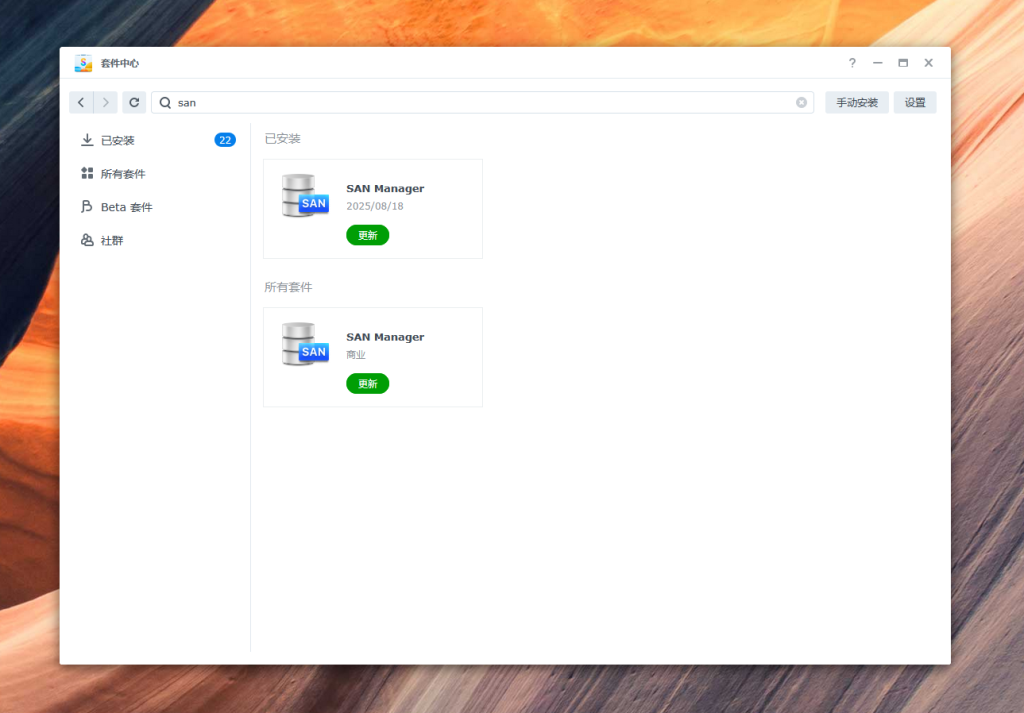
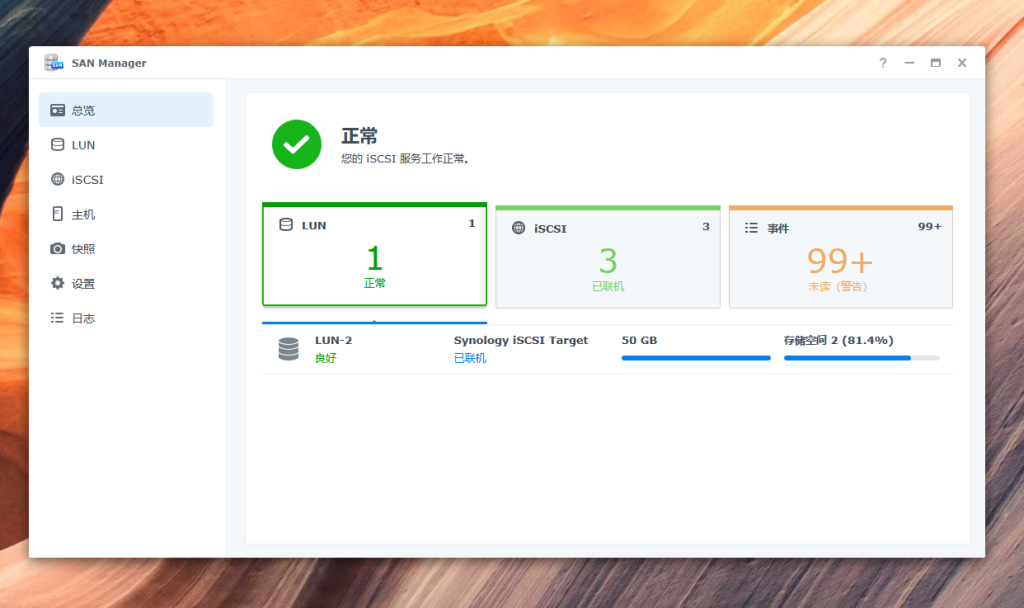
进入群晖的 SAN Manager(旧版系统中为 iSCSI Manager),点击“LUN”,创建一个新的 LUN。建议选择“粗放配置”(Thick Provisioning)以获得最佳性能,或者选择“精简配置”以节省空间。
第二步:配置 Target
在创建过程中,系统会引导你创建一个 Target。你可以将其想象成一个“虚拟接口”,记住这个 IQN 编号,后面在电脑上连接时会用到。
第三步:电脑端连接
在 Windows 搜索栏输入 “iSCSI 发起程序”,打开后在“目标”栏输入群晖的 IP 地址,点击快速连接。连接成功后,打开 Windows 的“磁盘管理”,你会发现多了一块“未分配”的硬盘。
第四步:初始化并格式化
像对待新买的硬盘一样,右键初始化为 GPT 分区,格式化为 NTFS。现在,你拥有了一个通过网络传输、容量由群晖提供的本地 D 盘。
五、 总结与建议
文件存储赢在“灵活”和“共享”,适合全家分享照片、办公文档协同。 块存储赢在“性能”和“兼容”,适合独享的高性能场景,如游戏、剪辑和专业应用。
对于群晖用户来说,最好的方案往往不是二选一,而是按需分配:重要的共享资料放在共享文件夹,而需要高性能支撑的软件运行空间则划给块存储。